顯示具有 App store 標籤的文章。 顯示所有文章

2022年3月29日

手機基本動作-說明後操作講解-適合不了解運作原理的初學者及想了解原理的使用者


手機基本動作-說明後操作講解-
適合不了解運作原理的初學者及
想了解原理的使用者

iPhone手機-控制中心的快捷鍵 第二講
善用手機 手機基本觀念篇(iPhone)- 第一講

善用手機 手機基本觀念篇 (android)- 第一講


Android手- 快捷鍵 第二講

2022年3月16日

善用手機 手機基本觀念篇(iPhone)


善用手機 手機基本觀念篇(iPhone)

問您兒女手機操作問題,兒女不耐煩;
問朋友手機操作問題,朋有語焉不詳;
手機高手沒時間教,就可推薦此片

■手機作業系統
▶Android OS 安卓
Android OS 是Google 在2007 年11 月5 日公佈的智慧型手機作業系統
▶iOS 蘋果-iPhone
iOS 是美國APPLE 公司製作,主要是提供iPhone 和iPod touch 及iPad 使用。
▶Windows Mobile OS
Windows Mobile OS 不僅功能與PC Windows 作業系統相仿,核心系統架構、操作界面也大致相同

■手機基本動作
▶1-拖曳(拖拉放)
朝移動方向滑動
▶2-點選
A.選APP為執行
有如滑鼠Double Click(雙擊,連按滑鼠左鍵兩下)
B.選選單為選擇
有如滑鼠Click(按滑鼠左鍵一下)
■上一層、下一層
■查看手機規格
▶設定App/一般/關於手機
■出現-工作清單
▶iPhone(有按鍵)-連按[Home鍵]兩下
▶iPhone(無按鍵)- 底部機殼往上滑到中間再右滑

00:00 單元說明
00:29 手機作業系統
00:53 主畫面(桌面)
02:04 拖曳(拖拉放)
02:39 拖曳-操作示範
04:36 左、右翻頁
06:46 練習
08:22 對象、動作(主畫面翻頁)
08:48 點選-執行App
09:59 回到主畫面- [Home]鍵
10:57 操作示範- 點選APP與[Home]鍵
11:07 有[Home]按鍵的iPhone-操作示範
12:08 沒有[Home]按鍵的iPhone-操作示範
12:48 點選-選擇
13:14 [<]上一頁
13:43 操作示範- 點選[選項]與[<上一頁]
16:52 設定App/一般/關於手機-查看手機規格
18:36 有[Home]按鍵的iPhone-工作清單
19:51 操作示範- iPhone(有按鍵)-工作清單
22:00 幕後待命的APP切換到幕前
22:20 關掉工作清單內指定的App-往上滑
22:53 沒有[Home]按鍵的iPhone-工作清單
23:13 操作示範-沒有[Home]按鍵的iPhone-工作清單
23:29 重點整理

相關單元:
善用手機 手機基本觀念篇(iPhone)
善用手機 手機基本觀念篇 (android)


標籤:
善用手機,手機基本觀念篇,Android,iPhone,Home鍵,返回鍵,工作清單,桌面,主畫面,APP圖示,APP store,Play 商店

2022年3月12日

善用手機 手機基本觀念篇 android

善用手機 手機基本觀念篇 android
問您兒女手機操作問題,兒女不耐煩;
問朋友手機操作問題,朋有語焉不詳;
手機高手沒時間教,就可推薦此片

00:00 單元說明
00:29 手機作業系統
00:53 主畫面(桌面)
02:04 拖曳(拖拉放)
02:39 拖曳-操作示範
04:36 左、右翻頁
06:46 練習
07:58 對象、動作
08:21 點選 
09:06 android- [Home]鍵
10:19 [Home]鍵-操作示範
12:19 操作示範-查看手機規格
13:19 ← (返回上一層)
15:20 android- [返回]鍵
17:12 Android-工作清單 (幕後執行的APP)
18:50 操作示範-android工作清單
21:45 android 三按鍵總整理
24:31 操作示範-補充-左右滑動-關閉、[X]-關閉

標籤:
善用手機,手機基本觀念篇,Android,iPhone,Home鍵,返回鍵,工作清單,桌面,主畫面,APP圖示,APP store,Play 商店

2018年11月17日

手機基本操作


手機作業系統

     Android OS

      Android OS Google 2007 11 5 日公佈的智慧型手機作業系統

     iOS

      iOS 是美國APPLE 公司製作,主要是提供iPhone iPod touch iPad 使用。

     Windows Mobile OS

      Windows Mobile OS 不僅功能與PC Windows 作業系統相仿核心系統架構、操作界面也大致相


手機基本操作-有如滑鼠Double Click雙按

手機基本操作-有如滑鼠Drag(拖曳)

手機基本操作-有如滑鼠移動捲軸

手機基本操作-有如Ctrl+滑鼠瀏覽鈕(縮放Google Chrome瀏覽視窗)

網路_廣域網路- InterNet

住宅上網方式

WIFI連線

手機控制面板
(Apple iphone4s為例)

     iPhone X

      返回 首頁

- 底部觸控條 再往上滑

      切換 APP有兩種(呼出工作清單):

-1. 底部觸控條 再往上滑動

;在螢幕中間停頓下

-2.重按左側螢幕

Ps:底部往右滑 切換

      打開控制中心

-螢幕右上角下拉

螢幕截圖

-電源鍵+音量加鍵


手機控制面板
Android
(
以華為HUAWEI_Mate_9_Pro為例)

連上WIFI

1.用手指從[通知區]由上往下滑

2.[齒輪]1進入設定

3.出現[設定]頁面
[無線與網路]1

4.出現[無線與網路]頁面;
[已關閉]1

5. 出現[WIFI]頁面, WIFI開啟1

6.開啟後,其下出現可選用的
熱點

     選某[熱點],輸入 密碼

補充一、連上後WIFI圖示變亮

7.連上後WIFI圖示變亮

     出國關[行動數據]

補充二、顯示更多快捷圖示

1.[v]1

2.顯示更多快捷圖示

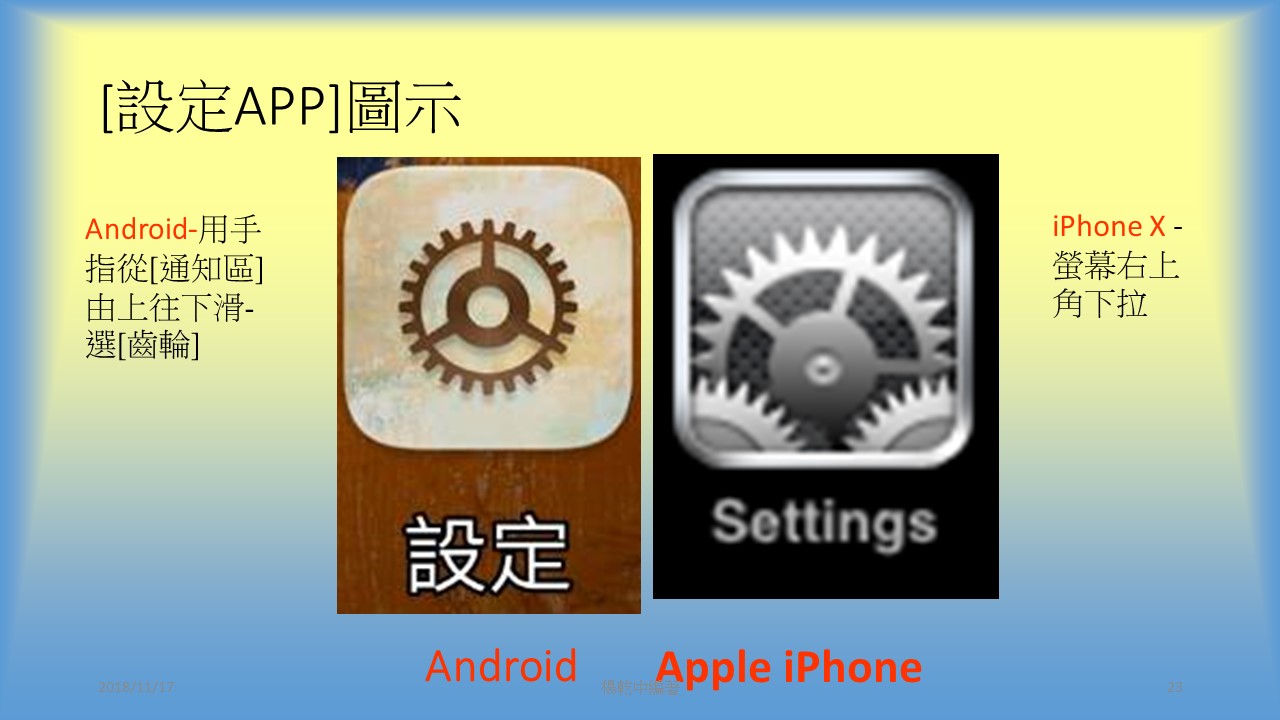
[設定APP]圖示

切換輸入法 中文輸入、英文輸入、手寫輸入 -語音輸入

APP市集

1.執行[play商店] (安卓系統)[App Store] (IOS系統)

2.輸入APP名稱


2010年5月15日

雲計算的商業模式

美國電腦的computing power過剩,所以產生雲計算的概念,
因此推展雲端電腦,照理是不要再買硬體才對
(computing power過剩,避免浪費,而且環保)。


為了充份運用既有的computing power,許多企業可用租computing power的方式,


將買硬體的資產科目,變成費用科目。同樣的,軟體變成服務,


亦可將資產科目,變成費用科目。


軟體用買斷的方式收費,暢銷的一賣出就被盜版,所以一堆人在用,卻是1/5到1/10的人在付費;


軟體公司的軟體當然降不下來,要是不暢銷的軟體,當然費用更是降不下來。


雲計算讓軟體有機會翻身,軟體放在雲上複製不走,要用的人將資料丟上去,運用多少computing power


及軟體來租用計費,可用按件計酬,亦可包月,包學期,包年的方式計費,如此,有用到軟體的人一個都跑不掉,


費用因為用得人多而可降低,形成良性循環。


同樣的數位內容(彩信,音樂,動漫)亦可用租賃的方式來收費,類似iPhone的App store,內容提供者收70%,


Apple收30%,日前中國移動將動漫中心設定在廈門,海西經濟區又有"先試先行"的優勢,業界需要有人整合前往合作。


機會再失,良機不再。

搜尋

標籤

總網頁瀏覽量