2018年11月17日

Gmail- 日曆


登入Gmail

www.google.com

1.選[登入]1

2.出現登入畫面

3.輸入Gmail後1,選[繼續]2

4.請輸入密碼

5.輸入密碼1,選[繼續]2

6.選[Gmail]1

7.進入Gmail,選[+]1撰寫新郵件

8.可撰寫郵件後,選[傳送]

補充-撰寫郵件

郵件介面

練習

用Gmail發封信給自己

[主旨]:test

信件內容:mail test


1.選[+]1新增郵件

2.出現[新郵件]視窗

3.[收件者]後文字方塊出現插入點,輸入email(本例cmtycc@gmail.com)1

4.按[Enter]1

5.選[主旨]後文字方塊1,出現插入點

6.輸入[主旨](本例:test)1

7.選[本文區]1出現插入點

8.輸入信件內容(本例:mail test)1,選[傳送]2

9.收到郵件,選此郵件1

10.出現此信內容

11.滑鼠移到左方,選[收件匣]1

12.出現主畫面;滑鼠右移1

13.出現完整Gmail 主畫面

補充1-回覆,轉寄,刪除郵件

1.選[  ]1

2.出現選單

補充2-九宮格黑方塊

用Google chrome登入後;

選[九宮格黑方塊]

可進入Google相關應用系統

(單一登入;英語:Single sign-on,縮寫為SSO)

補充3-九宮格黑方塊

Gmail更多服務

Google 日曆、 Google 地圖、 Google 翻譯、 Google相簿、 Blogger部落格

Google 日曆

1.選[  ]1,移動[捲軸]2

2.選[日曆]1

3.選[知道了]1

4.出現[日曆]

補充1-行事曆介面

行事曆介面說明

補充2-新增活動說明

1.選[+]1,新增活動

2.活動標題

3.設定日期

4.設定時間

5.設定週期性

6.設定地點、備註記事

練習

•     老朋友餐會

•     2018/11/11

•     Pm6:00-9:10

•     地點:喜來登頂樓

1.選到2018年11月11日1

2.出現插入點

3.輸入老朋友餐會1,選[更多選項]2

4.取消[全天]1

5.選時間1,移動[捲軸]2

6.設定起始時間(本例PM6:00)1

7.設定結束時間

8.點選出現插入點1,進入編輯模式

9.輸入結束時刻(本例pm9:10)1

10.選地點文字方塊1,出現插入點

11.輸入地點(本例:喜來登頂樓)1,選[儲存]2

12.設定完成


手機基本操作


手機作業系統

•     Android OS

•      Android OS 是Google 在2007 年11 月5 日公佈的智慧型手機作業系統

•     iOS

•      iOS 是美國APPLE 公司製作,主要是提供iPhone 和iPod touch 及iPad 使用。

•     Windows Mobile OS

•      Windows Mobile OS 不僅功能與PC Windows 作業系統相仿,核心系統架構、操作界面也大致相


手機基本操作-有如滑鼠Double Click雙按

手機基本操作-有如滑鼠Drag(拖曳)

手機基本操作-有如滑鼠移動捲軸

手機基本操作-有如Ctrl+滑鼠瀏覽鈕(縮放Google Chrome瀏覽視窗)

網路_廣域網路- InterNet

住宅上網方式

WIFI連線

手機控制面板
(以Apple iphone4s為例)

•     iPhone X

•      返回 首頁

-按 底部觸控條 再往上滑

•      切換 APP有兩種(呼出工作清單):

-1.按 底部觸控條 再往上滑動

;在螢幕中間停頓下

-2.重按左側螢幕

Ps:底部往右滑 切換

•      打開控制中心

-螢幕右上角下拉

螢幕截圖

-電源鍵+音量加鍵


手機控制面板
Android
(
以華為HUAWEI_Mate_9_Pro為例)

連上WIFI

1.用手指從[通知區]由上往下滑

2.選[齒輪]1進入設定

3.出現[設定]頁面
選[無線與網路]1

4.出現[無線與網路]頁面;
選[已關閉]1

5. 出現[WIFI]頁面, WIFI開啟1

6.開啟後,其下出現可選用的
熱點

•     選某[熱點],輸入 密碼

補充一、連上後WIFI圖示變亮

7.連上後WIFI圖示變亮

•     出國關[行動數據]

補充二、顯示更多快捷圖示

1.選[v]1

2.顯示更多快捷圖示

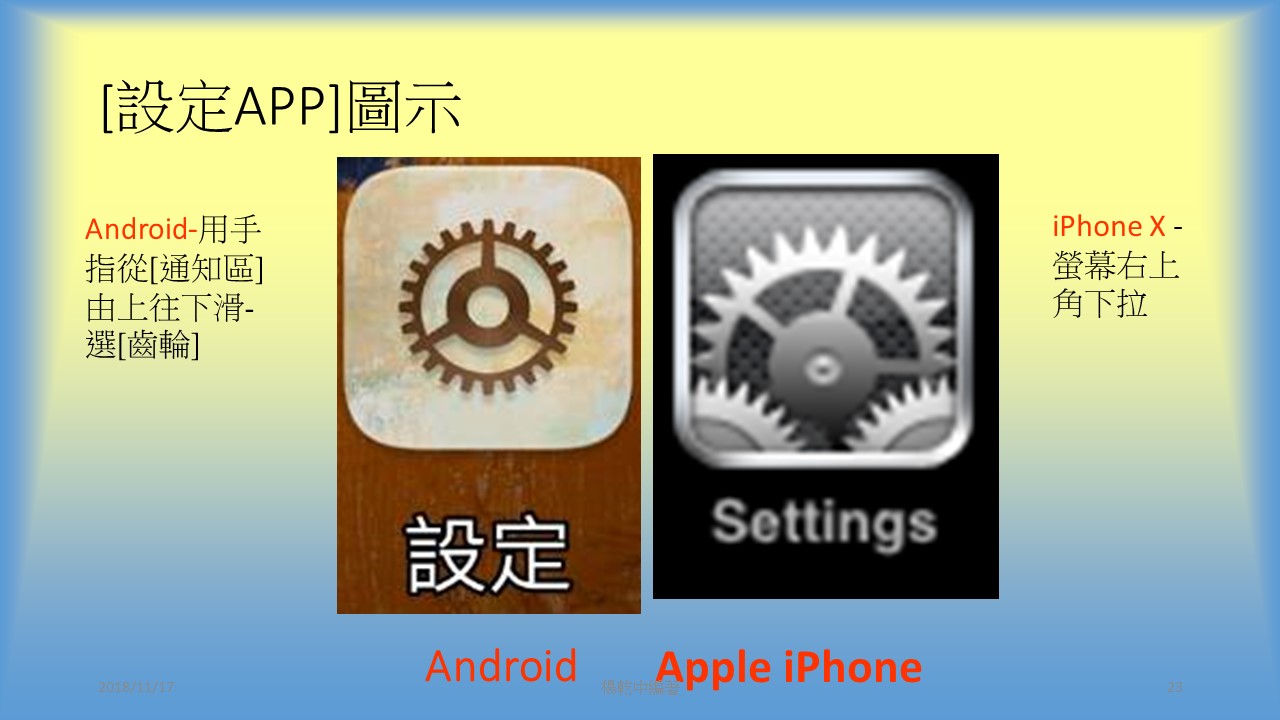
[設定APP]圖示

切換輸入法 中文輸入、英文輸入、手寫輸入 -語音輸入

APP市集

1.執行[play商店] (安卓系統)或[App Store] (IOS系統)

2.輸入APP名稱


2018年11月11日

社團運用手機為載體提升團隊協作能力

社團領袖聯合總會梁修崑理事長
請我劃3天週日課程(12/2,12/9,12/23)
協助社團運用手機為載體提升團隊協作能力。

===
善用雲端軟體提升社團戰力、活動力
學會:
1. 名片、社團相片快速整理與分享
2. 社團活動相片、影片(含直播)快速剪輯並配樂成影音花絮並上傳Youtube
3. 社團活動運用電子表單快速蒐集資訊並彙整(雲端分享協作)
大綱:
>參加社團認識新朋友,交換的名片如何用手機快速掃描建檔,並併入手機聯絡人儲存
>如何運用聯絡人維護人脈
>社團辦活動如何用FB、youtube直播
>社團辦活動運用line建立群組相簿彙整大家相片
>社團活動照片、影片用Google相簿無限空間保留並用分享相簿提供會員自行下載
>社團活動照片、影片如何快速剪輯配樂成活動花絮報導
>社團影片如何上架Youtube
>社團辦活動,如何用電子表單快速收集並彙整資訊(學會本次活動用電子表單詢問參加下午論壇的主題、晚上是否用餐、是否素食及留言)
>社團辦活動如何運用雲端工具團隊合作(學會回覆表單分享相關人員)
[工欲善其事,必先利其器]!!
[歡迎參加"社團雲端科技運用實務班"]!
規劃三天全天的課程,全部以實務操作為主!
相關詳細內容將公告如下,請於11月20日前報名,謝謝大家!!
雲端科技社團應用實務班-電子報名表單


搜尋

標籤

總網頁瀏覽量